OBSスマホリモコン
- ダウンロード商品¥ 500
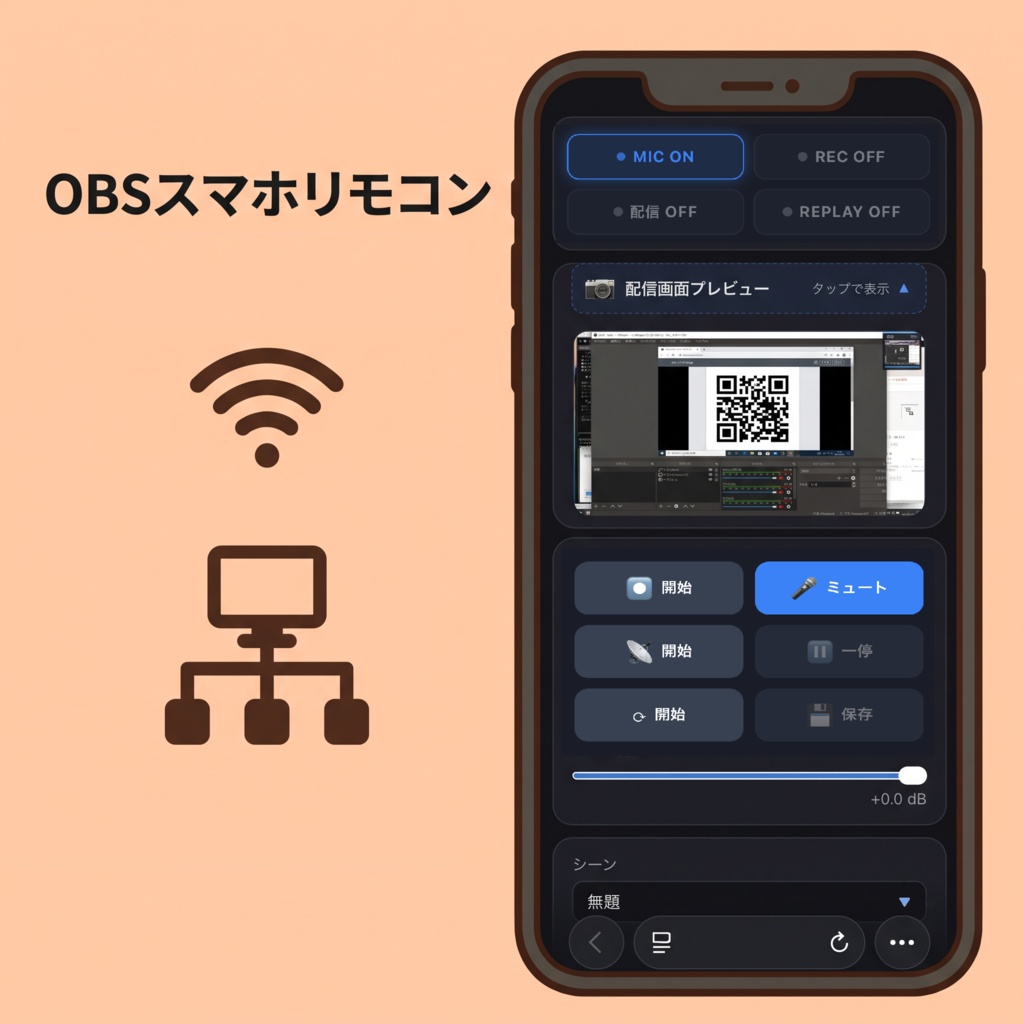
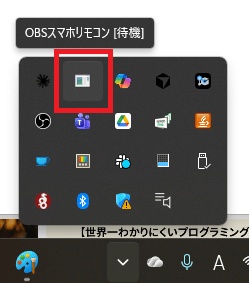
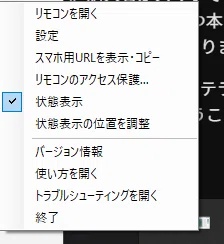
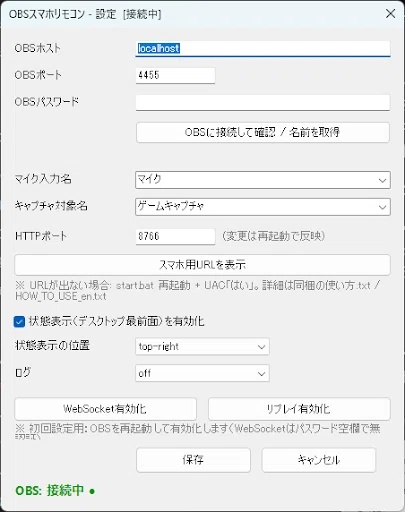
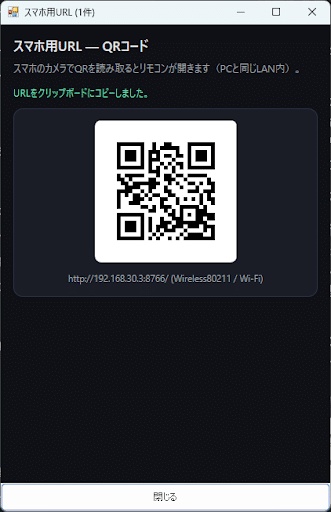
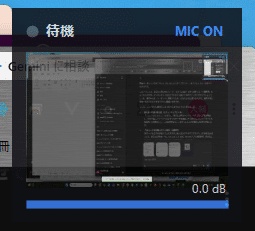
配信中やデスクトップ録画中、「OBS Studioのウィンドウを前面に出したくない。でも手元のスマホからシーン切替・録画・配信・キャプチャ変更はしたい!」と思ったことはありませんか? 「OBSスマホリモコン」は、PC側ではOBSを通知領域(タスクトレイ)に完全ステルスで常駐させたまま、同じWi-Fi内にあるスマホのブラウザだけでサクサク遠隔操作できる、Windows向けの効率化スクリプトです。 🧐 こんなストレスを抱えている方におすすめです - ゲーム画面や作業スペースを占有したくないが、OBSの操作はしたい - PC上でOBSの画面を開いたままなのは邪魔に感じる - スマホアプリ型のリモコンは、初期設定が難解だったり英語ばかりで困る - 導入で迷わないよう、最初から丁寧な日本語説明書が付いているツールが欲しい 📊 特徴 - OBS非表示常駐(完全ステルス) 一般的な無料ツールはOBSをPC画面上で開いたままにする必要がありますが、本ツールは完全トレイ常駐のため、ゲームや作業画面を1ミリも占有しません。 - 専用スマホアプリのインストール不要 スマホ側へのアプリ導入は一切不要。PC側で表示したQRコードを読み取るだけで、スマホの標準ブラウザがそのまま高機能リモコンになります。 - 充実の日本語ドキュメント同梱 「ReadMeファイル1枚だけ」ではなく、導入からセキュリティ、トラブルシューティングまで網羅したマニュアル一式を同梱しています。 - キャプチャ方式も手元で切り替え可能 シーン切り替えだけでなく、画面全体/ウィンドウの変更、さらに画面がチラついた時のキャプチャ方式(WGC / DXGI)の変更までスマホ側から即座に反映できます。 - デスクトップ最前面オーバーレイ PC画面に透過状態でREC状態やマイク状態、8秒更新のミニサムネイルを浮かび上がらせる、位置移動可能なオーバーレイも搭載。 OBSを裏に隠していても現在の状態が一目でわかります(※全画面占有ゲームなどでは非表示)。 💡 パフォーマンス最優先の低負荷設計(画面プレビュー) 本ツールのスマホプレビューは、常時高fpsで流しっぱなしにするモニターではなく、「操作結果の確認用」として徹底的に低負荷な設計(トレードオフ)を選択しています。 折りたたみ式:普段は閉じておけば通信量もOBSへの負荷も完全ゼロ 連動更新:シーン切り替えやキャプチャ変更をした瞬間だけ自動で開き、サクッと最新状態に更新 低頻度更新:開いている間も無駄な高頻度更新をせず、PCのパワー(CPUやWi-Fi帯域)を圧迫しません 手動更新ボタン:今この瞬間を見たい!という時だけピンポイントで取得可能 🚀 セットアップは簡単4ステップ! ダウンロードしたZIPファイルを解凍し、start.bat をダブルクリック。 (※初回のみ、LAN設定用のUAC許可、Windows SmartScreen警告、発行元警告等が出ますが、これらは実行・許可していただければ問題ありません) トレイアイコンを右クリック →「設定」からOBSの接続情報(ポート番号等)を合わせる。 トレイメニュー →「スマホ用URLを表示・コピー」から表示されたQRコードをスマホで読み取る。 スマホのブラウザにリモコン画面が立ち上がり、接続完了です! (※一度ログインすると約30日間はブラウザにログイン状態が保持され、パスワード入力なしでサクサク接続できます) 📦 同梱ドキュメント一式 日本語ドキュメント:利用規約.txt / セキュリティについて.txt / 使い方.txt 英語版ドキュメント:SECURITY_en.txt / HOW_TO_USE_en.txt 「OBSを完全に隠してゲームに集中できる環境」と「困ったときに日本語テキストを読んで一発解決できるタイパ」を、ぜひ手に入れてみませんか? ⚠️ ご購入前に必ずお読みください(返金・免責・利用規約) サポートについて:個人が趣味で開発したスクリプトのため、特定のPC環境依存によるトラブル(「自分のPCだけ動かない」など)への個別サポートや返金対応は原則行えません。その代わり、自己解決のための一助として詳細なトラブルシューティング等を同梱しています。 免責事項:本ツールの使用によって生じたいかなる損害についても、作者は一切の責任を負いません。ご了承の上、自己責任での運用をお願いいたします。 非公式:本ツールはOBS Project公式の製品ではありません。 利用範囲:1購入につき、購入者本人1名の利用に限らせて頂きます(本人の複数PCへのインストールは可)。アカウントの共有・再配布・転載は禁止とさせて頂きます。詳細は同梱の利用規約.txtをご確認ください。
詳細
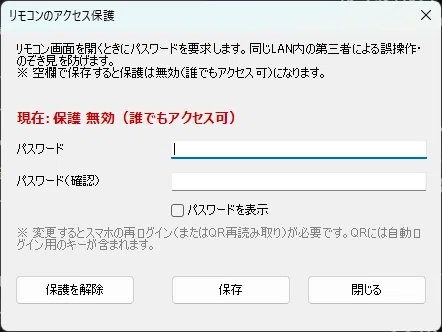
■ 完全ステルス常駐(PC側) OBSの画面をデスクトップ上から完全に非表示にし、タスクトレイ(通知領域)に隠したまま運用可能。 ■ アプリ不要のブラウザ操作(スマホ側) 専用アプリのインストールは一切不要。PC側で生成されたQRコードを読み取るだけで、スマホの標準ブラウザがそのまま高機能リモコンに変身。 ■ 基本の配信・録画・リプレイコントロール 手元からのワンタップで、配信の開始/終了、録画の開始/終了を即座に実行。 OBSのリプレイバッファ機能とも連動し、瞬間に手元から即座にリプレイを保存可能。 ■ 手元でのオーディオ・音量操作 マイクのミュート/ミュート解除や、BGM・ゲーム音など各音声ソースの音量調整(ボリュームアップ/ダウン)もスマホからリアルタイムに操作可能。 ■ シーン&ソースのワン切り替え OBS上で設定されているシーンの切り替え、およびソースの表示/非表示をスマホから遠隔操作。 ■ キャプチャ対象・方式のリアルタイム変更 画面全体キャプチャ/ウィンドウキャプチャの対象切り替えだけでなく、画面がチラついた際のキャプチャ方式(WGC / DXGI)の変更も手元で即座に反映。 ■ 徹底的な低負荷設計の「連動型プレビュー」 シーン切り替えやキャプチャ変更をした「その瞬間」だけ自動で開き、サクッと最新状態に更新するスマートな折りたたみ式サムネイル。 開いている間も無駄な高fps更新をせず、PCやWi-Fi帯域のパフォーマンス(ゲームの快適性)を最優先。 「今この瞬間だけ確認したい」を叶える手動更新ボタンも完備。 ■ 安全なワンタップ・自動ログイン(最大30日間保持) 同一LAN内の第三者からのアクセスを防ぐパスワード保護機能を搭載。 QRコードに自動ログイン用キーが含まれているため、信頼できるスマホならQRを読むだけでパスワード入力なしで一発接続。ログイン状態は約30日間保持。 ■ デスクトップ最前面オーバーレイ(PC側・オプション機能) OBSを裏に隠していても、現在の録画(REC)状態やマイク状態、8秒ごとに更新されるミニサムネイルをPC画面上の最前面に透過表示(位置移動・非表示も可能)。 ■ 中身が100%読める安心のPowerShell配布 怪しいexeファイルではなく、中身のコードがすべて確認できる安全なスクリプト(.ps1+start.bat)形式で配布。
動作環境・仕様
OS:Windows 10 / 11(64bit専用) OBS Studio 64bit:WebSocket v5搭載(OBS 28以降を推奨) PowerShell:5.1以上(Windowsに標準搭載されているものでOK) ネットワーク:PCとスマホが同じWi-Fi(ローカルLAN)に接続されていること (※外部のサーバーへデータを送信しない「完全ローカル完結型」です。インターネット経由の遠隔操作には対応していません) 配布形式:中身が100%読める安全なPowerShellスクリプト(.ps1)+実行用バッチ(start.bat)。exe化やコード署名はしていません。
アップデート履歴
[2026-07-06: v1.0] 初回版リリース
制作者の活動拠点
noteでこまごましたものを中心に制作しています。 最新の状況などは以下からご確認頂けます。 https://note.com/nifty_sheep7386